
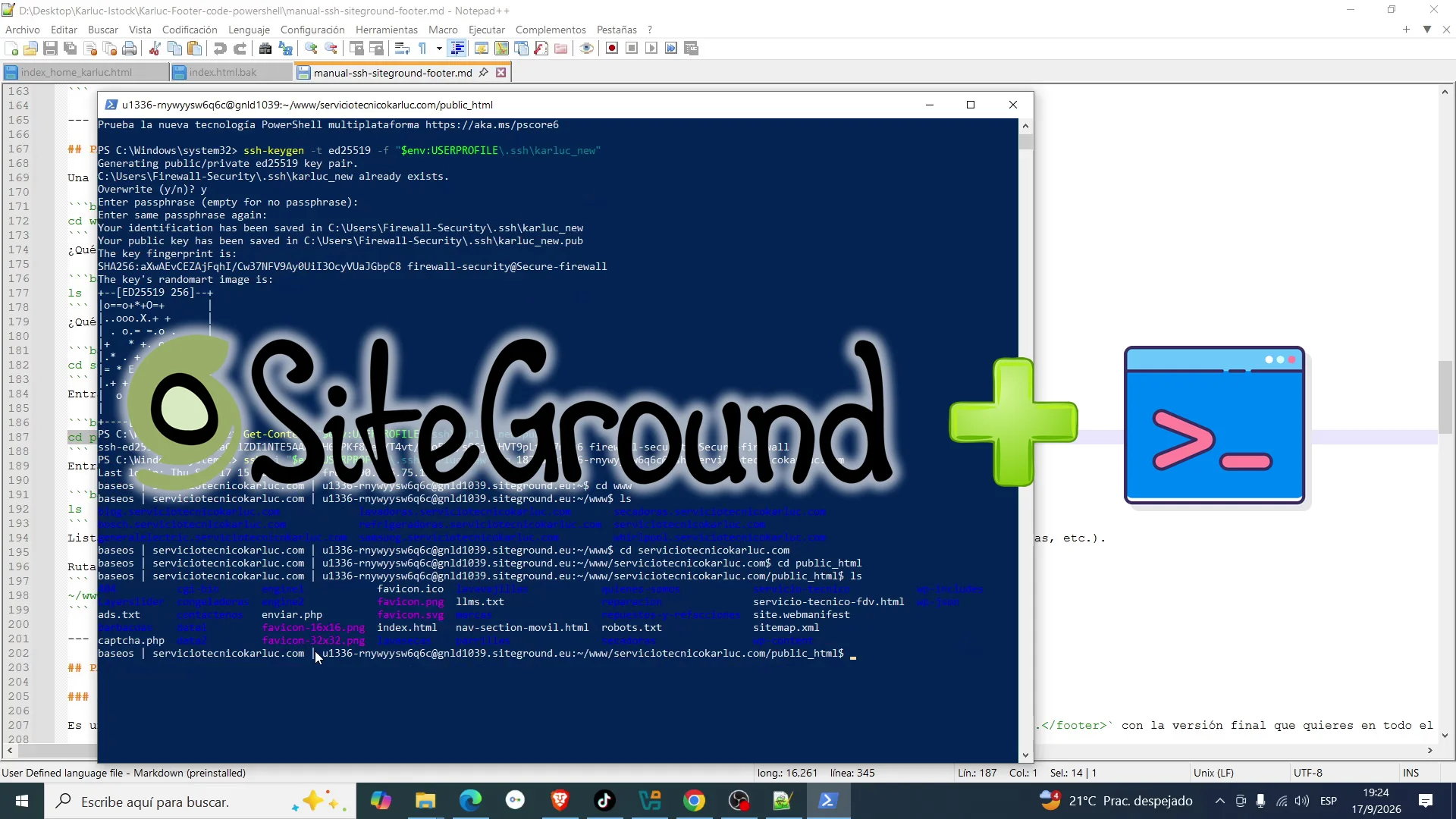
Guía paso a paso para reemplazar un bloque de código en cientos de archivos HTML. Con copia de seguridad, verificación y sin tocar el resto de tu SEO.
Tienes un sitio con cientos de archivos HTML. Necesitas cambiar un pequeño bloque de código en todos. Por ejemplo, los enlaces de redes sociales del pie de página.
Hacerlo página por página toma horas. Y es fácil equivocarse.Yo lo hice en un sitio alojado en SiteGround. El comando contó 291 archivos con el bloque. Uno era la página de inicio, que ya estaba corregida. Quedaban 290 por cambiar.
Con SSH lo resolví en una sola sesión. Aquí tienes el método completo, con los comandos y las verificaciones.
Importante: estos comandos modifican archivos reales. Haz siempre una copia de seguridad y prueba primero en un solo archivo.
Lo que vas a aprender
- Conectarte por SSH a SiteGround desde PowerShell, con clave en lugar de contraseña.
- Hacer una copia de seguridad antes de tocar nada.
- Contar cuántos archivos tienen el bloque viejo.
- Probar el cambio en un solo archivo.
- Reemplazar el bloque en todos los archivos y verificarlo.
- Revertir los cambios si algo sale mal.
- Proteger tu servidor al terminar.
Si prefieres verlo en video, mira antes Cómo conectarte por SSH a SiteGround desde PowerShell (Windows 10 Pro) | Tutorial 2026.
¿Qué es SSH y por qué usarlo en SiteGround?
SSH es una conexión cifrada para controlar tu servidor desde una terminal. Con ella puedes administrar archivos y carpetas, cambiar permisos y editar archivos directamente en el servidor.
SiteGround ofrece acceso SSH en sus soluciones de hosting. Por seguridad, usa claves SSH en lugar de usuario y contraseña. Además, el puerto no es el 22 habitual, sino el 18765.
Una clave SSH es un par de archivos: una clave pública y una clave privada. La pública se la entregas al servidor. La privada se queda en tu computadora. Este método es ideal para sitios con muchas páginas HTML estáticas. Cambias un bloque una sola vez y se aplica en todas.
Antes de empezar
Necesitas lo siguiente:
- Windows 10 (versión 1809 o superior) con PowerShell. Desde esa versión puedes usar OpenSSH sin instalar PuTTY.
- Acceso a Site Tools de SiteGround.
- El código exacto del bloque que quieres cambiar, y el código nuevo.
- Espacio libre en tu hosting para la copia de seguridad.
Verificación: abre PowerShell y escribe ssh -V. Debe mostrar la versión de OpenSSH. Si da error, instala el Cliente OpenSSH en Configuración → Aplicaciones → Características opcionales.
Paso 1: genera tu clave SSH en PowerShell
Abre PowerShell. Crea la carpeta de claves si no existe:
New-Item -ItemType Directory -Force $HOME/.ssh
Genera la clave:
ssh-keygen -t ed25519 -f $HOME/.ssh/siteground_ed25519
Te pedirá una contraseña para la clave (passphrase). Te recomiendo usar una.
Ahora muestra la clave pública:
Get-Content $HOME/.ssh/siteground_ed25519.pub
Verificación: la línea debe empezar con ssh-ed25519. Cópiala completa.
Paso 2: importa la clave en Site Tools
- Entra a Site Tools.
- Ve a Desarrolladores → Gestor de claves SSH.
- Pulsa Importar.
- Ponle un nombre cualquiera.
- Pega la clave pública y confirma.
- SiteGround te mostrará tres datos: el nombre de host, el nombre de usuario y el puerto. Anótalos.
- Verificación: la clave debe aparecer en la lista del Gestor de claves SSH.
Paso 3: conéctate por SSH
En PowerShell, usa tus datos reales:
ssh -i $HOME/.ssh/siteground_ed25519 -p 18765 USUARIO@HOST
La primera vez preguntará si confías en el servidor. Escribe yes.
Verificación: el cursor cambia a algo como usuario@servidor:~$. Ya estás dentro.
Paso 4: ubica la carpeta public_html
En SiteGround, los sitios suelen estar en www/tudominio.com/public_html. Navega así:
cd www
ls
cd tudominio.com
cd public_html
pwd
Verificación: pwd debe mostrar una ruta que termina en public_html. Con ls debes ver tus carpetas y tu index.html.
Paso 5: haz una copia de seguridad completa
Este paso no es opcional. Estando dentro de public_html, guarda una copia comprimida fuera de esa carpeta:
tar -czf ~/copia-antes-del-cambio.tar.gz . Verificación: comprueba que el archivo existe y tiene peso:
ls -lh ~/copia-antes-del-cambio.tar.gz. Si el hosting avisa de falta de espacio, libera archivos antes de seguir.
Paso 6: cuenta cuántos archivos tienen el bloque viejo
Elige un texto único que solo exista en el bloque que vas a cambiar, por ejemplo un id. Luego cuenta:
grep -rlF –include=’*.html’ ‘TEXTO_UNICO_DEL_BLOQUE_VIEJO’ . | wc -l
Estas son las opciones:
- -r busca en todas las subcarpetas.
- -l muestra solo los nombres de archivo.
- -F busca el texto tal cual, sin interpretarlo.
Verificación: el número debe coincidir con lo que esperas. En mi caso salió 291. Descontando la página de inicio, que ya estaba bien, eran 290.
Para ver los primeros nombres, añade | head en lugar de | wc -l.
Paso 7: crea los archivos con el mouse y prueba en una carpeta
Los tres archivos se crean con el mouse, sin comandos. Usa el Administrador de archivos de Site Tools y trabaja dentro de public_html, donde ya tienes tu archivo del footer nuevo.
- Crea un archivo nuevo llamado nuevo.txt. Pega ahí el bloque corregido. Cópialo del index.html de tu página de inicio, que ya está bien. Si ya lo tienes en un archivo, solo cambia su nombre a nuevo.txt.
- Crea otro archivo llamado viejo.txt. Pega ahí el bloque tal como está en una página que todavía no cambiaste. Cópialo completo, desde su etiqueta de apertura hasta su cierre.
- Crea un tercer archivo llamado reemplazar.py. Es el script de más abajo.
- Guarda cada archivo con el botón Guardar del editor.
Guarda los bloques como .txt, nunca como .html. El script revisa todos los archivos .html, y no debe tocar tus archivos de trabajo. Los espacios y los saltos de línea deben ser idénticos a los de tus páginas. Si no, el script no encontrará el bloque.
Mientras estén en public_html, esos archivos son accesibles desde internet para quien conozca su dirección. Por eso hay que borrarlos al terminar (mira la sección de Limpieza).
El tercer archivo es el script. Créalo con el mismo método.
Pega este código:
from pathlib import Path

base = Path(__file__).resolve().parent
viejo = (base / 'viejo.txt').read_text(encoding='utf-8').rstrip('\n')
nuevo = (base / 'nuevo.txt').read_text(encoding='utf-8').rstrip('\n')

cambiados = 0
for ruta in Path('.').rglob('*.html'):
    texto = ruta.read_text(encoding='utf-8')
    if viejo in texto:
        Path(str(ruta) + '.bak').write_text(texto, encoding='utf-8')
        ruta.write_text(texto.replace(viejo, nuevo), encoding='utf-8')
        cambiados += 1
        print('Cambiado:', ruta)

print('Total de archivos cambiados:', cambiados)
El script solo reemplaza el bloque exacto. No toca nada más del archivo. Y guarda una copia .bak de cada página que cambia.
Pruébalo en una sola carpeta, no en todo el sitio:
cd ~/www/tudominio.com/public_html/una-carpeta-de-prueba
python3 ~/www/tudominio.com/public_html/reemplazar.py
Verificación: debe imprimir Cambiado: y el nombre del archivo. Revisa esa página en una ventana de incógnito (después de purgar la caché, como explico en el Paso 9). Si el cambio se ve bien, sigue.
Paso 8: aplica el cambio a todo el sitio
Vuelve a public_html y ejecuta el script:
cd ~/www/tudominio.com/public_html
python3 reemplazar.py
Verificación: vuelve a contar con el comando del Paso 6. Debe dar 0, o solo los archivos cuyo bloque era distinto. Esos tendrás que revisarlos a mano.
También puedes contar los archivos que ya tienen el bloque nuevo:
grep -rlF –include=’*.html’ ‘TEXTO_UNICO_DEL_BLOQUE_NUEVO’ . | wc -l
Si cambias solo una línea de texto, existe una opción más corta con sed, que crea la copia .bak por ti:
grep -rlF –include=’*.html’ ‘TEXTO_VIEJO’ . | xargs sed -i.bak ‘s/TEXTO_VIEJO/TEXTO_NUEVO/g’
Cuidado: si el texto lleva barras / (por ejemplo en una URL), usa otro separador, como |. Para bloques de varias líneas, usa el script de Python.
Paso 9: purga la caché y revisa en incógnito
Si no purgas la caché, seguirás viendo la versión anterior.
- En Site Tools, entra a Velocidad → Almacenamiento en caché.
- Purga la caché dinámica.
- Abre varias páginas en una ventana de incógnito.
La ruta exacta puede variar según tu versión de Site Tools. Verificación: revisa páginas de distintas secciones y subcarpetas, no solo la de inicio. El bloque nuevo debe verse en todas.
Cómo revertir si algo sale mal
Cada archivo cambiado tiene su copia index.html.bak (o el nombre que corresponda). Para restaurarlos todos:
find . -name ‘*.html.bak’ | while read -r f; do mv -f «$f» «${f%.bak}»; done
Verificación: cuenta otra vez los archivos con el bloque viejo (Paso 6). Debe volver al número original.
Si algo más grave ocurre, restaura la copia completa que hiciste en el Paso 5.
Limpieza: elimina los archivos .bak
Los .bak ocupan espacio y pueden afectar el peso del sitio. Bórralos solo cuando estés seguro de que todo funciona. Espera unos días.
Primero cuéntalos:
find . -name ‘*.html.bak’ | wc -l
Luego elimínalos:
find . -name ‘*.html.bak’ -delete
Esta acción no se puede deshacer. Por eso conviene conservar la copia comprimida del Paso 5.
Al terminar, borra también reemplazar.py, viejo.txt y nuevo.txt de public_html, desde el Administrador de archivos. Mientras estén ahí, cualquiera puede abrirlos desde internet.
Seguridad: elimina la clave al terminar
Cuando termines, cierra el acceso. Es una buena práctica, sobre todo si tu sitio ya sufrió ataques.
- En Site Tools, ve
- a Desarrolladores → Gestor de claves SSH y elimina la clave importada.
- En tu computadora, borra el par de claves:
Remove-Item $HOME/.ssh/siteground_ed25519*
La próxima vez generas una clave nueva. Así no queda ninguna puerta abierta.
Verificación: intenta conectarte de nuevo con la clave vieja. Debe rechazarte.
Por qué no conviene cambiar todo el footer o todo el menú
Es tentador pedir a una herramienta de IA que reemplace el pie de página o el menú completo. Es una mala idea.
En muchos sitios, cada página tiene su propio menú. Por ejemplo, un menú desplegable por categorías (estructura silo). Además, cada archivo puede llevar sus propios códigos de seguimiento, como los eventos de Google Analytics 4.
Si reemplazas todo, borras esas diferencias. Y puedes dañar la estructura de enlaces internos y el seguimiento. Eso afecta directamente a tu SEO.
La regla es simple: cambia solo el bloque que necesitas, identificado por su id o por un texto único.